앞에서 Ollama 등으로 실행중인 LLM 모델을 VsCode 의 Extension 을 활용하여 응용하는 내용에 대하여 살펴보았습니다. 이번에는 Linux CLI 환경에서 자유롭게 모델을 활용 가능한 opencode 에 대하여 살펴보겠습니다. Ubuntu 24 환경을 기준으로 진행하겠습니다.
Quick Start
Install
opencode 공식문서에서 설치 페이지를 방문합니다. 자신에게 적합한 운영체계 방식으로 설치작업을 진행합니다.
$ curl -fsSL https://opencode.ai/install | bash
$ cd /Coding/NewProject/
$ opencode
Project Root 폴더에서 opencode 를 실행하면 아래와 같이 작업환경이 실행되는 것을 볼 수 있습니다. 처음에는 연결된 모델이 없어서 LLM 작업에 활용할 모델을 Connect 해야 합니다.
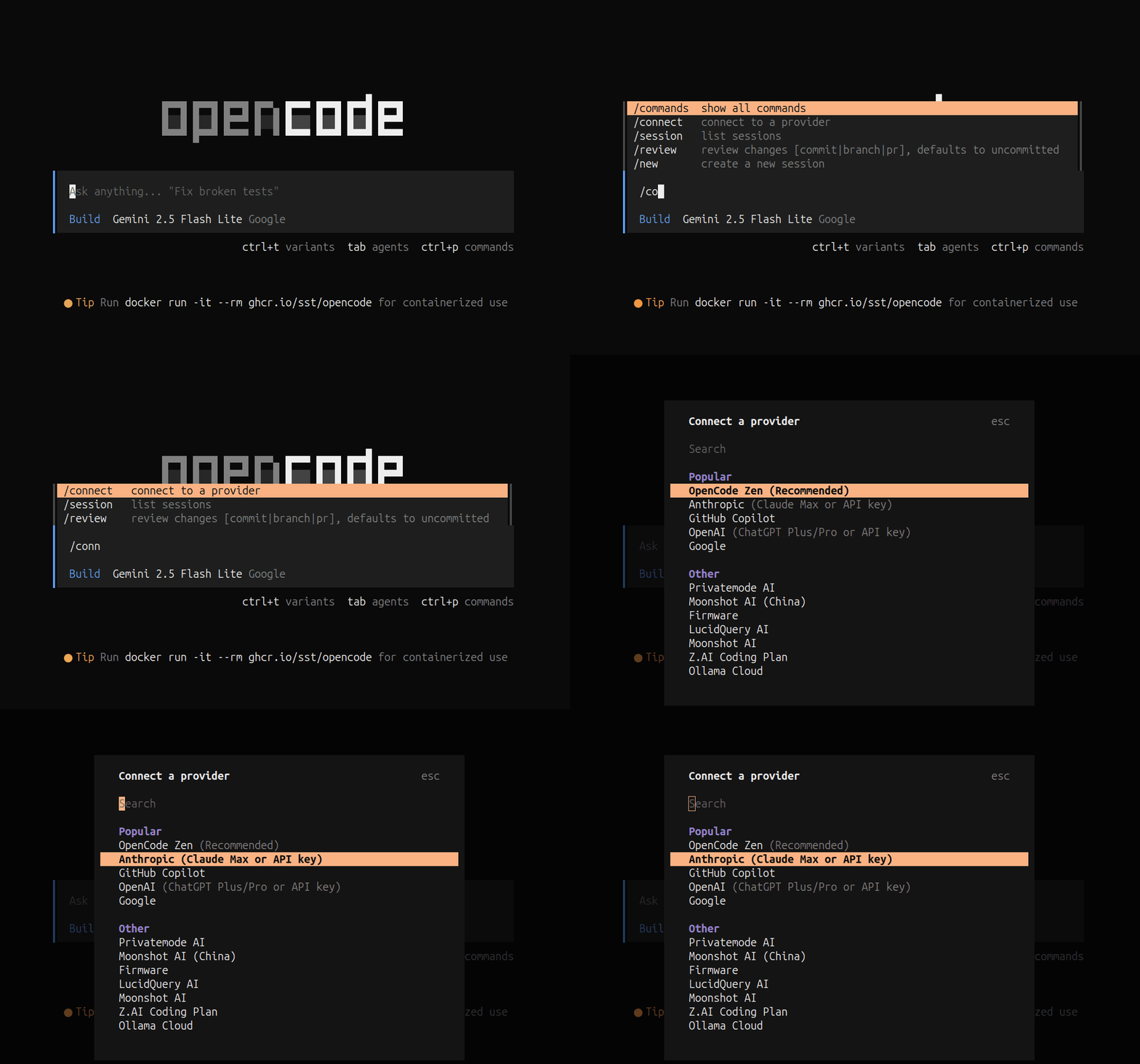
| 2026-01-12 기준으로 [GLM 4.7 | glm-4.7-free](https://opencode.ai/docs/zen/#endpoints) 모델을 무료로 사용 가능하도록 공개를 하고 있습니다. 무료로 공개되고 있지만 일시적으로 공개를 하고 있고, 민감정보를 유출할 가능성도 있어서 사용에 주의를 하여야 합니다. |
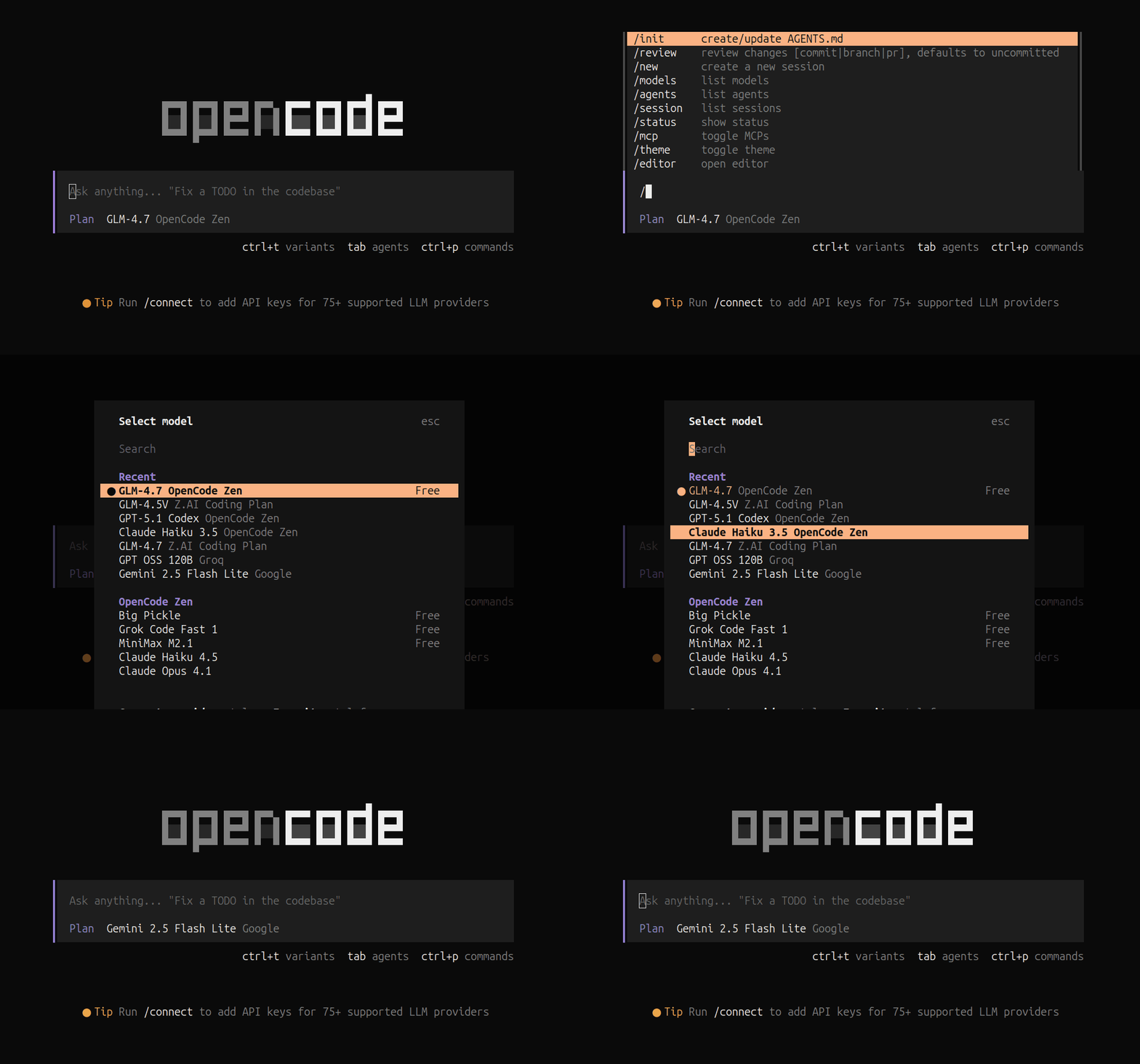
이처럼 사용자가 모델에 대한 설정을 완료하면 작업 준비가 완료되었습니다. 프로젝트 폴더에서 Plan \ Build 모드를 선택한 뒤 적합한 모델을 선택하고 프롬프트를 입력하면 됩니다.
Setting Files
OPENCODE 의 기본 설정값은 다음과 같이 확인할 수 있습니다.
$ cat ~/.config/opencode/package.json
{
  "dependencies": {
    "@opencode-ai/plugin": "1.1.15"
  }
}
LLM 모델에 대한 설정과 API Key 값은 다음과 같이 확인할 수 있습니다.
$ cat ~/.local/share/opencode/auth.json
{
  "google": {
    "type": "api",
    "key": "AI....."
  },
  "groq": {
    "type": "api",
    "key": "AI....."
  },
  "opencode": {
    "type": "api",
    "key": "sk-abcd...."
  },
  "zai-coding-plan": {
    "type": "api",
    "key": "1234...."
  }
}
Ollama Connect
Easy OLLAMA Setup with OpenCode in MINUTES 를 참고하여 On-Premise 에서 작동중인 Ollama 를 활용하는 방법에 대하여 살펴보겠습니다.
OPENCODE - providers 공식문서에서 제공하는 ollama 설정내용은 다음과 같습니다. opencode.json 를 프로젝트 폴더의 root 에 생성하면 프로젝트 단위로 다르게 적용할 수 있습니다.
$ nvim ~/.config/opencode/opencode.json
{
  "$schema": "https://opencode.ai/config.json",
  "provider": {
    "ollama": {
      "npm": "@ai-sdk/openai-compatible",
      "name": "Ollama (local)",
      "options": {
        "baseURL": "http://localhost:11434/v1"
      },
      "models": {
        "hf.co/TeichAI/Qwen3-8B-DeepSeek-v3.2-Speciale-Distill-GGUF:Q4_K_M": {
          "name": "Deepseek v3.2"
        }
      }
    }
  }
}