Google Cloud Platform 에서 제공하는 free-cloud-features 를 생성한 뒤 SSH 접속하는 방법에 대하여 알아보겠습니다.
Google Cloud 인스턴스 생성하는 방법은 (Cloue) GCP with Free Tier 기존의 페이지를 확인하시기 바랍니다.
Instance 내용 수정하기
생성된 인스턴스를 수정하는 페이지로 이동 합니다. 화면을 스크롤 해서 내려가면 아래와 같이 SSH 탭을 확인할 수 있습니다.접속을 허용할 사용자의 ssh 키 값은 다음과 같습니다.
$ cat ~/.ssh/id_ed25519.pub
ssh-ed25519 ABC...234s buffet@buffet
위 값을 클립보드로 복사한 뒤, 아래와 같이 붙여넣습니다.
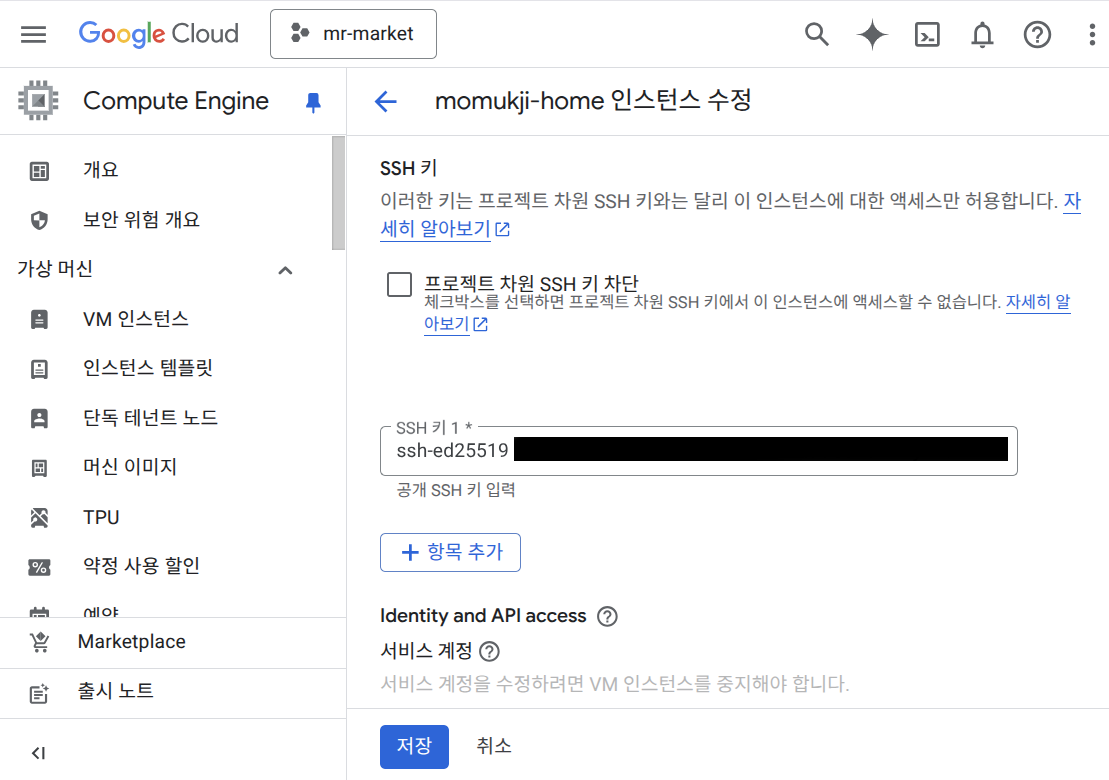
입력을 완료하면 다음과 같이 화면에 표시되는 모습을 볼 수 있습니다.
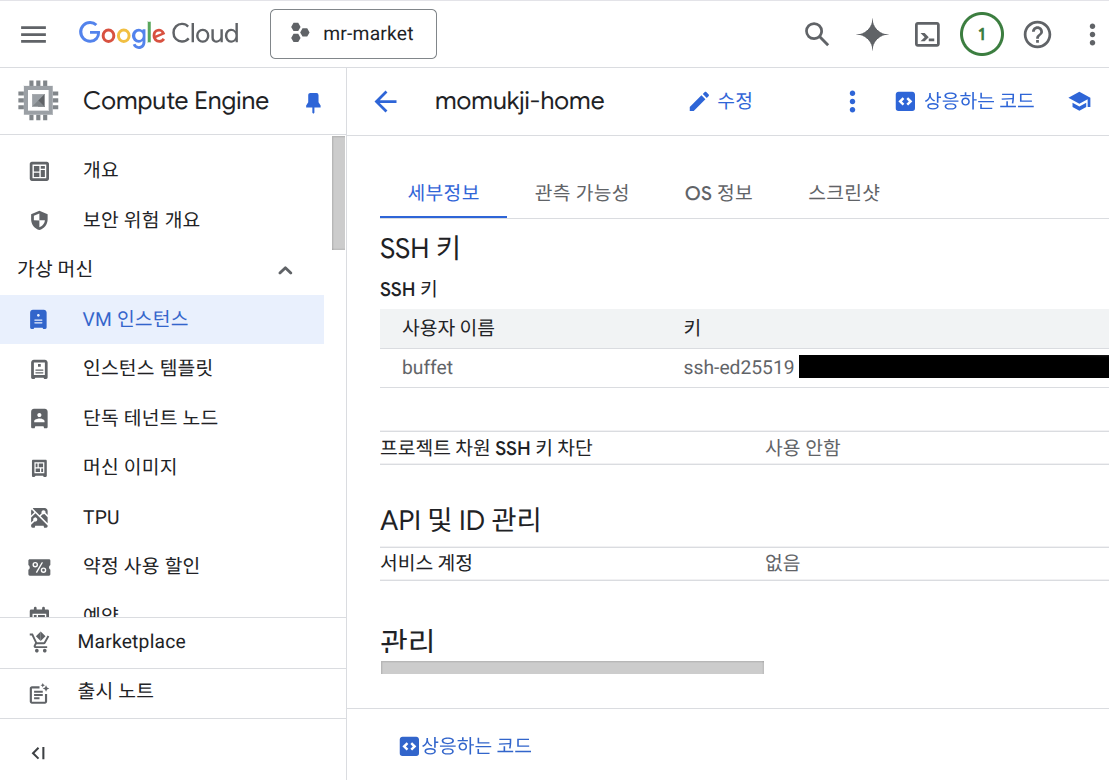
이미지에서 보이는 것처럼 사용자 이름 이 사용자가 입력한 ssh키 값에 따라서 정의되는 것을 볼 수 있습니다. 즉 클라우드에 등록한 사용자가 아닌 ssh 키 값으로 추가된 사용자 이름을 활용하여 접속하면 됩니다.
➜  ~ ssh buffet@123.456.78.9
Welcome to Ubuntu 22.04.4 LTS (GNU/Linux 6.8.0-1041-gcp x86_64)

 * Documentation:  https://help.ubuntu.com
 * Management:     https://landscape.canonical.com
 * Support:        https://ubuntu.com/pro
...

buffet@momukji-home:~$ su - django
Password:

django@momukji-home:~$