ubuntu 24 에서 Ollama등을 활용하여 vscode 의 Auto Suggestion 등 적용하는 내용에 대하여 앞에서 살펴 보았습니다. 이번에는 작업을 진행하면서 추가적으로 알게된 내용들을 정리해 보겠습니다.
CONTINUE
Ollama 를 실시간으로 활용하면, 생각보다 하드웨어 리소스를 많이 차지하는 것을 알 수 있었습니다. 이때문에 실시간으로 적용하기 보다는 단축키를 설정하고 필요할 때에만 코드 자동화를 실행하는 방식으로 설정하는 내용을 살펴보았습니다.
가장 쉽게 연결가능한 AI 모델은 Gemini Google AI Studio 입니다. Continue 에서 Gemini Model 을 선택하려고 클릭을 하면 Oops! Something went wrong 오류가 발생합니다. 추후 이 부분은 업데이트로 보완될 내용이긴 하지만 25.12.15 현재까지는 수정되지 않고 있습니다.
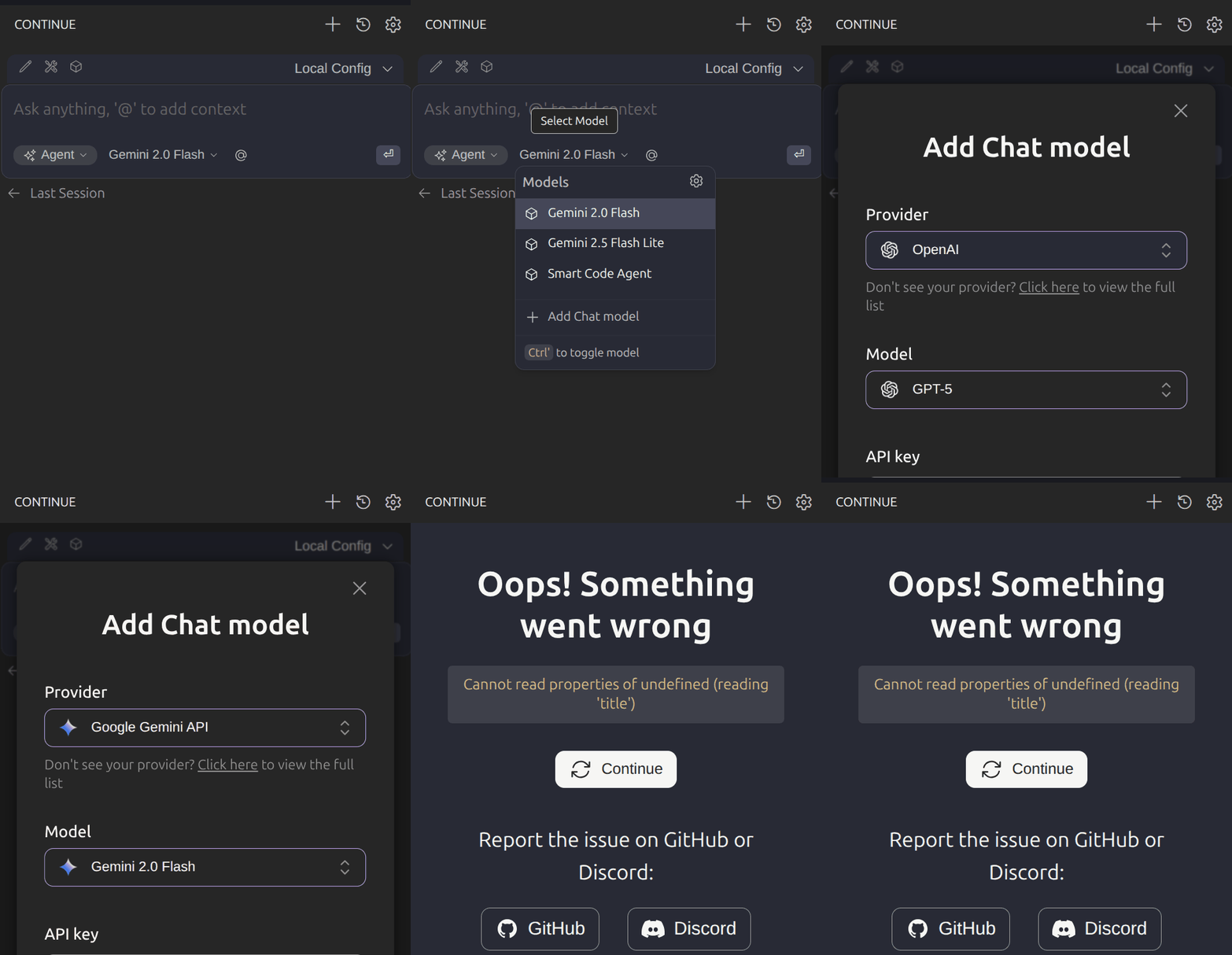
설정에서는 Gemini 2.0 하나만 선택 가능합니다. 이를 활용하여 설정값을 입력한 뒤, 적합한 모델 이름을 ~/.continue/config.yml 에서 직접 수정하는 방식으로 활용 가능합니다.
  - name: Gemini 2.5 Flash Lite
    provider: gemini
    model: gemini-2.5-flash-lite
    apiKey: AI_user_key.......
  - name: Gemini 2.0 Flash
    provider: gemini
    model: gemini-2.5-flash
    apiKey: AI_user_key.......
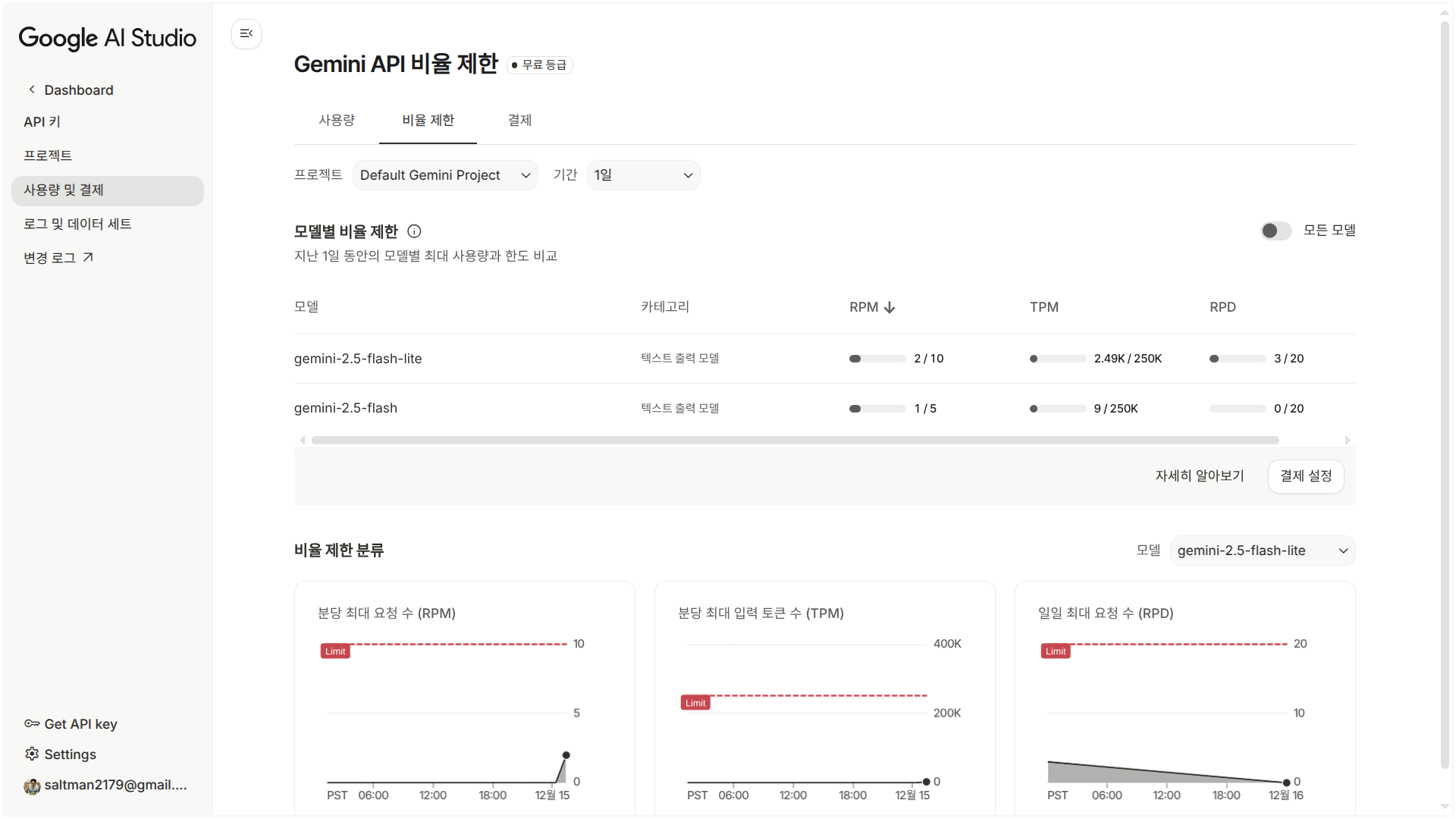
Google Gemini 무료 Model 중 활용 가능한 목록 이름은 Gemini Google AI Studio 의 모니터링에서 직접 이름을 확인하고 적용하는 방식으로 입력 후 사용량의 변동으로 확인을 하면 됩니다. 지금은 gemini-2.5-flash , gemini-2.5-flash-lite 모델이 가장 경제적으로 활용할 수 있습니다. 사용량이 가득차면 처음 시작한 다음날 같은 시간대 부터 사용 가능합니다. 구글 계정을 몇개 활용하여 모두 소진되면 번갈아 가며 활용하는 방식으로 작업을 진행합니다.
Cline
참고로 GPT 에이전트를 연결하는 Vs Code 확장 프로그램으로는 CLine 이 있습니다.
Vscode + cline 사용 후기 - 공부 기록하려고 만든 블로그 를 보면, Cline 은 전체적인 프로젝트 매니저와 같은 역할을 하는 것을 알 수 있습니다. 가벼운 작업은 CONTINUE 를 활용하고 완성된 프로젝트를 관리하는 단계에서는 Cline 으로 관리감독 및 보완하는 방식으로 진행할 계획 입니다.